|
데스크탑 꾸미기 단축아이콘 만들기 단축아이콘을 만들고 싶은 화일이나 폴더를 오른쪽 마우스 클릭한 후, '보내기>바탕화면에 바로가기 만들기' 를 클릭합니다. 그러면 바탕 화면에 조그만 화살표 표시를 가진 같은이름의 단축 아이콘이 만들어집니다. 만약 오른쪽 마우스 클릭했을때 나타나는 보내기메뉴에 메모장 등의 실행 화일을 등록해 놓고 싶으면 해당 화일을 오른쪽 클릭해서 그냥 '바로가기 만들기' 를 클릭합니다. 그리고 나서 만들어진 단축아이콘을 잘라내기한 후, Windows폴더 아래에 있는 Send To 폴더내에 붙여넣기를 하면 보내기메뉴에 등록됩니다. 작업표시줄/시작메뉴 설정
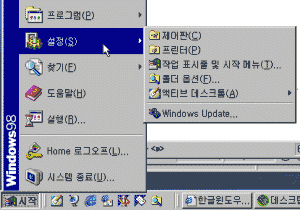
작업 표시줄(시작 메뉴)에 프로그램을 등록하고 싶을때에는 그림과 같이 시작>설정>작업표시줄 및 시작메뉴를 클릭합니다. 그후 나타난 창에서 시작메뉴 프로그램 탭을 누르고 명령줄에 들어갈 프로그램을 '찾아보기'를 사용해 지정합니다. 그리고 나서 해당 프로그램이 들어갈 메뉴 폴더를 지정해주면 됩니다.
더 간단한 방법은 Windows98에서 프로그램을 클릭한후 드래그해서 넣고 싶은 시작 프로그램 명령줄에 Drag & Drop하면 됩니다. 윈도우가 시작할때 특정 프로그램이 자동으로 시작되길 바란다면 위와 같은 방법으로 시작>프로그램>시작프로그램에 Drag & Drop하면 아이콘이 시작프로그램에 등록되고, 윈도우가 시작될때 해당 프로그램을 자동으로 시동시킵니다. 배경화면 바꾸기 제어판>디스플레이를 열거나 바탕화면의 빈곳을 오른쪽 클릭한 후, 등록정보를 열고 배경무늬에서 찾아보기 버튼을 클릭합니다. 그리고 바탕화면 그림을 쓸 파일을 지정해줍니다. 그림에 따라 '바둑판 모양' 이나 '가운데 그림'을 지정합니다. 그림파일은 .BMP 파일이나 .JPG, .GIF 파일등을 사용할 수 있습니다. DIB 및 RLE 파일도 사용이 가능하며, 주의해야 할 점은 화면의 배경으로 사용하는 배경 무늬는 화면에 표시되는 만큼 Windows 95/98의 메모리를 사용하고, 화면의 갱신 속도도 느려지기 때문에, 가능하면 크지 않은 파일을 선택하는 것이 좋고, 색상수도 줄이는 것이 바람직합니다. 또한 웹사이트를 서핑하다가 마음에 드는 그림이 있으면 해당 그림을 오른쪽 마우스 클릭하고 나서 '배경화면(무늬)로 지정' 을 누르면 바탕화면 그림으로 사용됩니다. |