|
탐색기 사용법과 디렉토리 구조
디렉토리 구조
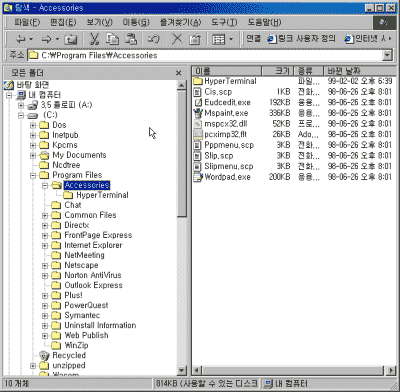
폴더라는 것은 계층구조로 되어있기 때문에 폴더안에 또다른 폴더와 파일들이 존재할 수 있습니다. 하나의 폴더를 삭제하는 경우
그 폴더 내에 있는 모든 폴더와 파일이 같이 삭제됩니다.
내컴퓨터를 사용해 폴더를 열때 다른 폴더를 열때마다 새창이 열려 불편할때가 있습니다. 이것을 바꾸기 위해서는 폴더를 열고
'보기' 메뉴>폴더옵션>일반 탭>사용자 정의>설정에서 폴더열기>같은 창으로 열기 를 선택하면 새로운
폴더를 열 때 새로운 창을 띄우지 않고 같은 창에서 새창을 열어 주므로 사용하기 편리합니다. 다른 방법으로는 만일 '각 폴더마다
새로운 창 열기를 선택한 상태에서 Ctrl 키를 누르고 폴더를 열면 이전 창이 닫히면서 새로운 창이 열리게 되고, '같은
창을 사용하여 폴더 열기'를 선택한 상태에서 Ctrl 키를 누르고 폴더를 더블 클릭하게 되면 새로운 창이 뜨면서 폴더 창이
화면에 나타나게 됩니다
탐색기 사용법
다음은 탐색기의 메뉴바 아래 있는 도구 모음 버튼을 설명하겠습니다.

 한단계 앞에서 본
폴더로 돌아갈때 사용합니다. 작은 삼각형을 누르면 돌아갈 수 있는 폴더 목록이 보입니다. 한단계 앞에서 본
폴더로 돌아갈때 사용합니다. 작은 삼각형을 누르면 돌아갈 수 있는 폴더 목록이 보입니다.
 한단계 뒤에서
본 폴더로 이동할때 사용합니다. 한단계 뒤에서
본 폴더로 이동할때 사용합니다.
 상위 폴더로 이동
현재의 폴더의 바로 위의 폴더로 이동합니다. 이 기능을 대신하는 단축키로 Backspace 키를 사용해도 마찬가지의 기능을
합니다. 상위 폴더로 이동
현재의 폴더의 바로 위의 폴더로 이동합니다. 이 기능을 대신하는 단축키로 Backspace 키를 사용해도 마찬가지의 기능을
합니다.
 잘라내기는 임의로
파일이나 폴더를 클립보드로 옮겨 놓습니다. 다른곳에 붙여넣기 하기 전에는 아무일도 일어나지 않고 다만 해당 화일아이콘이 흐릿하게
표시됩니다. 잘라내기는 임의로
파일이나 폴더를 클립보드로 옮겨 놓습니다. 다른곳에 붙여넣기 하기 전에는 아무일도 일어나지 않고 다만 해당 화일아이콘이 흐릿하게
표시됩니다.
 복사는 원래의
파일이나 폴더를 그대로 두고 클립보드로 같은 내용을 복사합니다. 복사는 원래의
파일이나 폴더를 그대로 두고 클립보드로 같은 내용을 복사합니다.
 붙여넣기는 잘라내거나
복사한 클립보드상의 파일이나 폴더를 원하는 곳으로 옮기거나 카피하는 기능을 하게 됩니다. 붙여넣기는 잘라내거나
복사한 클립보드상의 파일이나 폴더를 원하는 곳으로 옮기거나 카피하는 기능을 하게 됩니다.
 실행 취소/Undo라는
기능으로서 바로 전에 실행한 명령이 잘못되었을 때에 원래대로 복구시킬 수 있는 실행을 취소시키는 기능을 제공합니다. 어떠한
작업이 바로 전에 이루어졌는지는 편집메뉴의 맨위 항목에 나타납니다. 실행 취소/Undo라는
기능으로서 바로 전에 실행한 명령이 잘못되었을 때에 원래대로 복구시킬 수 있는 실행을 취소시키는 기능을 제공합니다. 어떠한
작업이 바로 전에 이루어졌는지는 편집메뉴의 맨위 항목에 나타납니다.
 삭제/ 현재
선택되어있는 폴더나 파일을 삭제하는 기능입니다. 삭제/ 현재
선택되어있는 폴더나 파일을 삭제하는 기능입니다.
 등록정보
/파일이나 폴더를 선택한 후에 등록정보 버튼을 클릭하면 해당 파일이나 폴더에 대한 정보를 화면에 표시해 줍니다. 이 기능은
마우스의 오른쪽 버튼을 클릭하고 등록 정보를 선택하거나, 파일 메뉴의 등록정보 항목을 선택하는 것과 같은 기능입니다. 등록정보
/파일이나 폴더를 선택한 후에 등록정보 버튼을 클릭하면 해당 파일이나 폴더에 대한 정보를 화면에 표시해 줍니다. 이 기능은
마우스의 오른쪽 버튼을 클릭하고 등록 정보를 선택하거나, 파일 메뉴의 등록정보 항목을 선택하는 것과 같은 기능입니다.
 보기/ 폴더
창에 나타나는 파일이나 폴더의 아이콘들을 보여주는 방법을 사용자가 편리한 방식으로 나타내주는 것이 바로 보기 버튼입니다.
이 기능은 폴더의 보기 메뉴나 마우스 오른쪽 버튼의 보기 항목에서도 역시 선택이 가능합니다. 각각을 선택했을 때의 폴더는
다음과 같습니다. 보기/ 폴더
창에 나타나는 파일이나 폴더의 아이콘들을 보여주는 방법을 사용자가 편리한 방식으로 나타내주는 것이 바로 보기 버튼입니다.
이 기능은 폴더의 보기 메뉴나 마우스 오른쪽 버튼의 보기 항목에서도 역시 선택이 가능합니다. 각각을 선택했을 때의 폴더는
다음과 같습니다.
- 큰 아이콘/Windows 95가 설치되면 기본으로 선택되는 보기 방법으로 아이콘의 모습을 가장 알아보기 편리한 보기
방법입니다. 같은 크기의 창에 여러 개체들을 조금밖에 나타내지 못하는 단점도 함께 지니고 있습니다.
- 작은 아이콘/ 폴더 창에 파일의 이름과 작은 아이콘 표시들을 보여주는 보기 방법입니다. 화면의 가로로 파일이 배열되는
특징을 가지고 있습니다.
- 목록/ 작은 아이콘 보기와 마찬가지로 폴더 창에 파일 이름과 작은 아이콘을 통해서 내용을 보여주는 보기 방법입니다.
단, 이 경우 파일은 세로로 배열되어 나타나게 되므로 작은 아이콘과는 차이가 납니다.
- 자세히/ 자세히 보기는 폴더 및 파일의 아이콘과 파일명 뿐 아니라 파일의 크기, 종류, 마지막으로 변경한 날짜 등의
다양한 정보를 모두 보여주는 가장 많은 정보를 보여주는 보기 방법입니다. 특히 이 방법을 사용하면 이름별, 크기별, 종류별,
변경한 날짜별로 다시 개체들을 분류 제목을 클릭하는 것만으로 쉽게 재분류 할 수 있기 때문에 사용자가 원하는 다양한 분류가
가능합니다. 이 분류를 다시 클릭하면 오름차순, 내림차순이 번갈아서 전환이 가능합니다.
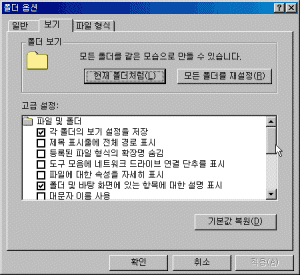
보기>폴더옵션>보기 탭에서 폴더보기에 대한 더욱 자세한 설정을 할 수있습니다.
|