|
파일 다루기 선택 폴더 및 파일의 선택 폴더나 파일에 원하는 작업을 수행하기 위해서는 먼저 해당 개체들을 선택하여야 합니다. 이를 위해서는 키보드나 마우스를 통해서 원하는 개체를 선택하면 되는데, 선택된 개체는 파일의 이름이 파란색으로 반전되고 아이콘도 어둡게 바뀝니다. 만일 여러개의 개체를 선택하고자 한다면 마우스의 왼쪽 버튼을 누른채로 끌어서 선택이 가능합니다. 이와 유사하게 Shift 키를 사용하는 방법이 있는데, 선택하고자 하는 첫 번째 아이콘을 클릭하고 Shift 키를 누른 상태에서 마지막 아이콘을 클릭하면 연속적인 여러개의 개체를 선택이 가능합니다. 연속적인 개체가 아닌 띄엄띄엄 떨어져 있는 개체를 선택하는 경우에는 Ctrl 키를 누른 상태로 파일을 선택하거나 마우스를 끌어서 비연속적인 개체들을 선택할 수 있습니다. 만일 선택한 개체들의 선택 상태를 무효화 하고 싶다면 해당 폴더의 흰 빈 곳을 마우스로 클릭하면 됩니다. 또한 폴더내의 모든 항목을 선택하고 싶으면 '편집' 메뉴의 '전체 선택' 항목을 선택하거나 Ctrl+A 키를 누름으로서 모든 개체의 선택이 가능합니다. 폴더, 파일의 이동 잘라내기, 붙여넣기를 이용한 이동 옮기고자 하는 파일을 먼저 선택한 후 편집 메뉴나 오른쪽 마우스 버튼의 단축메뉴에 위치한 '잘라내기'를 선택합니다. 해당 아이콘들은 흐린 색으로 변하게 됩니다. 다음으로는 파일을 옮기고자 하는 폴더를 열고 '붙여넣기'를 선택하면 됩니다. 가장 편리한 방법은 단축키를 기억하고 있는 것인데, 잘라내기는 Ctrl+X, 붙여넣기는 Ctrl+V 입니다. 이 방법은 옮겨 놓고자 하는 대상 폴더가 열려있지 않은때 유용한 방법입니다. 오른쪽 마우스 버튼으로 끌어다 놓기 (Drag & Drop) 방법으로 이동 옮기고자 하는 파일을 먼저 선택한 후 오른쪽 마우스 버튼으로 클릭한 상태에서 옮기고자 하는 폴더로 끌어다 놓습니다. 화면에는 새로운 단축 메뉴가 나타나는데, '여기로 이동' 이라는 항목을 선택하면 파일이 이동됩니다. 이 방법은 개체를 이동하고자 하는 대상 폴더가 열려있을 때에 사용하는 방법입니다. 왼쪽 마우스 버튼으로 끌어다 놓기 대상 폴더가 열려있는 경우에는 옮기고자 하는 개체를 선택하고 그냥 왼쪽 마우스 버튼을 누른체로 끌어다 놓으면 파일이 이동됩니다. 하지만 만일 대상 폴더가 다른 드라이브일 때에는 이동이 아닌 복사로 간주합니다. 그러므로 확실히 이동시키고자 할 때에는 Shift 키를 누른 상태에서 파일을 끌어다 놓으면 됩니다. 폴더, 파일의 복사 복사와 붙여넣기를 이용한 복사 복사하고자 하는 파일을 먼저 선택한 후 편집 메뉴나 오른쪽 마우스 버튼의 단축메뉴에 위치한 '복사'를 선택합니다. 다음으로는 파일을 복사하고자 하는 폴더를 열고 '붙여넣기'를 선택하면 됩니다. 가장 편리한 방법은 단축키를 기억하고 있는 것인데, 복사는 Ctrl+C, 붙여넣기는 Ctrl+V 입니다. 이 방법은 복사하고자 하는 대상 폴더가 열려있지 않은때 유용한 방법입니다. 마우스 오른쪽 버튼으로 끌어서 놓기 방법으로 복사 복사하고자 하는 파일을 먼저 선택한 후 오른쪽 마우스 버튼으로 클릭한 상태에서 옮기고자 하는 폴더로 끌어다 놓습니다. 화면에는 새로운 단축 메뉴가 나타나는데, '여기에 복사' 라는 항목을 선택하면 파일이 복사됩니다. 이 방법은 개체를 이동하고자 하는 대상 폴더가 열려있을 때에 사용하는 방법입니다. 마우스 왼쪽 버튼으로 끌어서 놓기 방법으로 복사 앞에서 같은 드라이브 내에서 마우스 왼쪽 버튼으로 끌어서 놓으면 이동이, 다른 드라이브 끼리는 복사가 된다고 설명한 바 있습니다. 복사의 경우 다른 드라이브는 그냥 마우스 왼쪽 버튼을 클릭한 상태에서 대상 폴더로 개체를 끌어다 놓으면 되지만, 같은 드라이브, 다른 드라이브의 구분없이 복사를 하기 위해서는 Ctrl 키를 누른 상태에서 끌어다 놓으면 됩니다. 이때에는 이동과 구분하기 위해서 끌려가는 개체들에 + 기호가 붙습니다. 이름 바꾸기 아이콘 아래나 우측에 위치한 파일이나 폴더의 이름을 마우스로 한 번 클릭하면 이름을 바꿀 수 있도록 입력 상태가 됩니다. 사용자는 바꾸고자 하는 이름으로 다시 입력하면 됩니다. 이 이름 바꾸기는 마우스 버튼을 사용하지 않아도 '파일' 메뉴의 '이름 바꾸기' 항목을 선택하거나 오른쪽 마우스 버튼을 클릭한 후 단축 메뉴에서 '이름 바꾸기' 항목은 선택하여도 됩니다. 이름 바꾸기는 단축키를 통해서도 선택이 가능한데, 개체를 선택한 후 F2 키를 눌러 이를 실행시킬 수 있습니다. 단, 이름 바꾸기는 여러개의 개체를 선택하고 동시에 이름 바꾸기를 실행시킬수는 없습니다. 삭제 가장 간단한 방법은 삭제할 개체을 선택한 후 DEL 키를 눌러 삭제하는 방법입니다. 경고가 뜨면 ok를 누릅니다. 다른 방법으로는 삭제할 개체를 선택하고 파일 메뉴나 오른쪽 마우스 버튼을 통해 나타나는 단축 메뉴의 '삭제' 항목을 선택하는 것입니다. 또하나의 방법은 삭제하고자 하는 파일을 끌어다가 휴지통에 떨어뜨리는 것입니다. -Windows 95에서 파일을 삭제할 때에 기억해야 하는 것은 별도의 명령을 주지 않는다면 삭제된 개체들이 완전히 사라지는 것이 아니라 휴지통으로 곧바로 들어가 보호되고 있다는 것입니다. 휴지통으로 들어간 개체들은 다시 살려낼 수가 있으므로 실수로 삭제한 경우 다시 복구가 가능합니다. 단, 휴지통으로 들어간 개체들은 실제로는 보호되고 있는 것이므로 개체들의 파일 크기만큼 하드디스크 공간은 낭비되게 됩니다. 만일 파일을 휴지통으로 삭제하지 않고 완전히 삭제해버리고자 하는 경우에는 Shift를 누른 상태에서 삭제하면 됩니다. 즉, Shift를 누른 상태에서 휴지통으로 떨어뜨리거나 Shift를 누른 상태에서 DEL 키를 누르면 된다는 뜻입니다. 일반적인 개체의 삭제와 Shift를 누른 상태에서 완전히 개체를 삭제하는 것은 경고 메시지에 차이가 있으므로 쉽게 구분이 가능합니다. 단, Shift를 누른 상태에서 삭제된 파일은 Norton Utility와 같은 별도의 유틸리티가 없으면 복구가 불가능 하므로 주의하시기 바랍니다. 휴지통
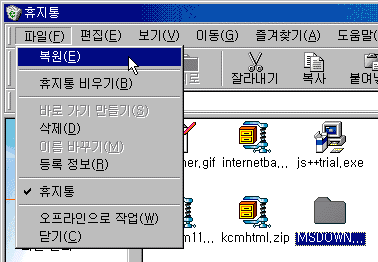
삭제된 개체가 들어있는 휴지통을 더블 클릭하면 삭제된 파일과 원래 위치, 그리고 삭제된 날짜와 개체의 종류, 그리고 크기 등이 나타납니다. 휴지통도 하나의 폴더이므로 일반 폴더와 마찬가지로 여러 가지 보기와 분류가 가능합니다. 휴지통에 들어있는 개체들이 확실히 삭제된 것들이라면 휴지통을 비워 완전히 삭제해 버릴 수 있습니다. 휴지통을 비우기 위해서는 휴지통을 오른쪽 마우스 버튼으로 누르면 나타나는 단축 메뉴나 휴지통을 연 상태에서 파일 메뉴를 선택하면 나오는 '휴지통 비우기' 항목을 선택하면 됩니다. 만약 삭제된 파일 중 복구시킬 파일이 있다면 복구할 파일을 선택하고 파일 메뉴의 '복원' 항목을 선택하면 됩니다. 휴지통은 별도의 옵션을 설정할 수 있고, 이는 휴지통 아이콘을 오른쪽 마우스 버튼으로 클릭한 후 나타나는 단축 메뉴의 '등록 정보' 항목을 선택함으로서 가능합니다. 전역 설정 먼저 볼 수 있는 것은 '전역 설정'이라는 탭입니다. 이 탭에서는 휴지통에 대한 옵션을 드라이브 별로 따로 지정할 것인지, 아니면 전역 설정의 값을 모든 드라이브가 사용할 것인지를 설정할 수 있으며, 파일이 삭제시에 휴지통으로 옮기는 것이 아니라 곧바로 완전히 삭제할 수 있게 하는 '삭제 명령시 즉시 제거' 옵션을 제공합니다. 또한 삭제시에 나타나는 경고 메시지를 나오지 않게 하는 '삭제 확인 메시지 표시' 옵션도 제공합니다. 만일 '모든 드라이브를 동일하게 설정' 항목을 선택했다면 전역 설정에서 설정한 휴지통의 최대 크기 백분율을 모든 드라이브가 따라가게 됩니다. 드라이브별 설정 Windows 95/98의 기본 휴지통의 용량은 전체 드라이브의 10%입니다. 하지만 10%라는 용량은 적은 것이 아닙니다. 사용자가 2.1GB의 하드디스크를 사용하고 있다면 210MB의 휴지통이 드라이브에 생기는 꼴이기 때문입니다. 이 휴지통의 크기를 드라이브의 상황에 따라 별도의 퍼센트로 지정할 수 있습니다. 물론 드라이브별로 설정하기 위해서는 전역 설정의 '모든 드라이브를 동일하게 설정' 항목을 선택하면 안됩니다. |