이만 정(zindabad@kcm.co.kr)
데스크탑 컴퓨터 조립 두 번째
3) 램(RAM, Random Access Memory)
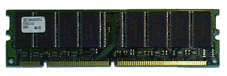
램 혹은 그냥 메모리라고도 불리는 PC의 주기억장치는 지난 10년 동안 그 용량면에서 그리고 가격면에서 빠른 발전을 하였다. 본인이 처음 썼던 램의 크기는 2MB 였고 그 가격이 지금 기억으로 8만원 가량했었다. 현재는 속도에 따라 각각 다르지만 대체로 256MB SDRAM의 경우 6-7만원 정도, DDRAM은 8-10만원, RAMBUS는 10-12만원 정도 한다. 즉 비슷한 가격에서 용량이 100배가량 커진 것이다. 램은 시장가격이 하루에도 몇 번씩 바뀌는 특징이 있다. 가격변동의 폭도 다른 부품보다 많이 크다.
램은 그 종류에 따라 핀의 수가 다르고 같은 종류에서는 속도와 용량이 다르다. 핀의 수가 다른 램은 당연히 호환되지 않는다. 속도와 용량이 다른 램은 대개 호환이 된다. 램의 핀의 수를 보면 오래된 순으로 30핀, 72핀, 168핀, 184핀 등이 있다. 요즘에는 168핀(SDRAM)과 184핀(DDRAM 및 RAMBUS)이 사용되고 있다. SDRAM은 PC100 혹은 PC133이 있는데 이 숫자는 메모리의 클럭스피드를 의미하며 PC133이 조금 더 비싸다. 구형의 보드 중에서 PC133을 꽂으면 동작하지 않거나 동작은 하지만 속도는 PC100처럼 나오는 경우도 있다. 이들 각각에는 칩이 양면으로 붙어 있는 것과 한쪽 면에만 붙어 있는 것이 있다. 대부분의 보드에는 단면으로 된 것을 설치할 수 있으나 구형의 보드 중 몇몇은 양면으로 된 램만을 설치해야 한다. 양면 램이 단면 램보다 조금 더 비싸다.
DDRAM은 펜티엄 4 보드에서부터 지원하기 시작했는데 실제 클럭스피드는 266-400MHz 이지만 이를 내부적으로 증폭해서 속도개선을 한 것이다. 그 이름이 속도에 따라 PC2100, PC2400, PC2700, PC3200 등으로 나오고 있다. 속도 및 용량이 달라도 대부분 호환이 된다.
RAMBUS도 펜티엄 4 보드에서부터 지원하기 시작했는데 실제 클럭의 스피드 800-1,066MHz가 그대로 PC800, PC1066의 이름으로 판매된다. 이 램은 칩을 보호하는 덮개가 부착되어 나오는 것이 특징이다.
램은 국내에서는 삼성을 제일 많이 사용하고 기타 다른 회사 것을 사용하는 경우는 가끔있다. 삼성의 램은 가게에 따라서 다르기도 하지만 대략 1년의 품질보증을 해 준다. 가끔 Kingstone 이라는 회사의 것을 사용하기도 하는데 이것은 가격이 많이 비싸고 Life time warranty를 준다. 국외에서는 대체로 싼 대만산이나 고급으로 쓸 경우 삼성이나 Kingstone을 쓸 수 있다. 전기의 질이 좋지 않은 지역에서 램은 의외로 잘 망가지는 부품 중의 하나이고 망가졌을 경우 AS가 안되면 새로 구입해야 한다. 어떤 램을 선택할 것인가는 메인보드의 사양에 달려 있다. 메인보드가 지원하는 램을 꽂아야 한다는 말이다. 본인의 견해로는 램 자체의 속도로 인한 체감 속도보다는 램의 용량차이에 의한 체감 속도가 훨씬 크다. 그럼 용량은 어느 정도로 선택할 것인가? 요즘 구입하는 경우에 저사양이면 128MB정도 고사양에는 512MB면 충분하다고 본다. 램의 용량은 프로그램을 동시에 많이 열어 놓고 사용하는 습관이 있는 사용자에게 많이 필요하다. 프로그램을 하나만 열어 놓고 사용할 때에는 잘 모르겠지만 여러 개를 열어 놓고 사용할 경우에는 램의 용량차이에 따라 프로그램간의 전환시에 속도차이가 많이 느껴진다. 참고로 윈도우즈 98, ME를 사용할 경우에는 256MB까지가 유용하고 그 이상은 램 확장의 효력이 거의 없다. XP나 2000을 사용할 경우에는 램이 더 많아도 좋다. 그리고 용량에 대한 가격의 상승은 대략 정비례한다.
4) VGA card (Video Graphic Array Card)
VGA는 모니터에 신호를 보내서 화면이 나오도록 하는 장치로 그 데이터 전송방식에 따라 ISA, PCI, AGP 방식으로 나뉜다. 펜티엄2부터는 AGP(Advanced Graphic Array)방식을 사용할 수 있도록 하였다. ISA 방식의 VGA는 386시절까지 사용되었고 PCI 방식은 486 시절부터 사용되었다. AGP 슬롯이 있는 메인보드에도 PCI 방식 혹은 ISA 방식의 VGA를 사용할 수도 있다(슬롯이 있다면). 그러나 반대로 ISA 혹은 PCI VGA만 사용하도록 고안된 옛날의 메인보드에는 AGP VGA card를 꽂을 수 있는 슬롯이 없으므로 AGP VGA를 사용할 수 없다. AGP 중에서도 그 속도와 사용전압에 따라 사용가능한 것과 그렇지 않은 것이 있으므로 구매시 확인 해야 한다.
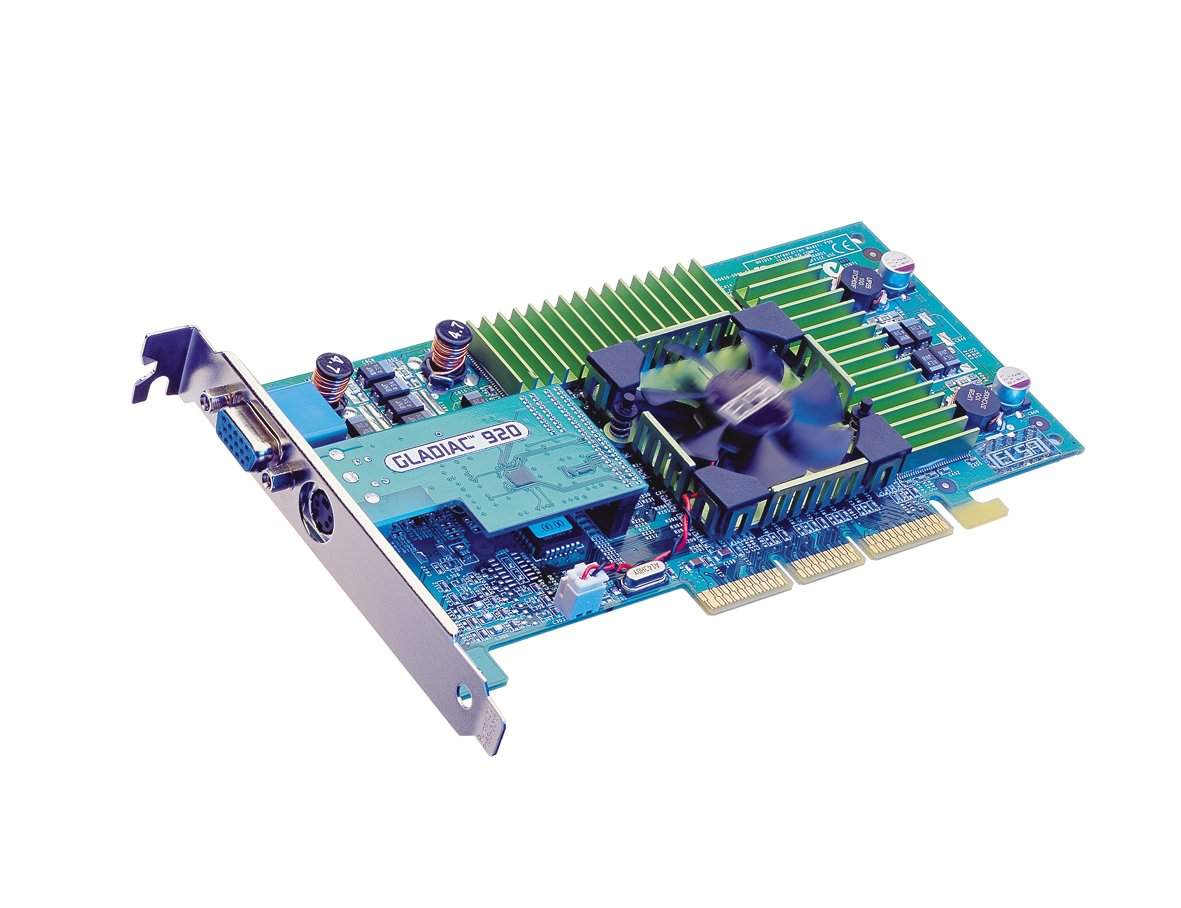
한국의 VGA 시장은 본인의 견해로는 지나치게 고가, 고사양으로 나가는 경향이 있이 있다고 본다. 화려한 3D게임을 위해서는 고급의 VGA가 필요한데 그러한 게임을 즐기지 않는 사용자라면 국내에서는 VGA RAM 32MB 정도인 최저가(4-5만원대)의 VGA를 사용해도 충분하다. 물론 고급이면 더 좋겠지만 사실 이 정도만 되어도 Starcraft, Starwars Episode 적당한 3D 게임이 가능하고 영화감상이나 동영상 편집, 포토샵을 이용한 포스터 작업 등에도 무리가 없다. 혹 큰 TV에 연결해서 영화를 보고 싶다면 TV out이 있는 VGA를 선택할 수 있고 전문가의 경우 모니터를 두 개 연결할 수 있는 Dual output 이 있는 것을 선택할 수 있다. 그런데 요즘에는 보통의 사양이 Dual output으로 가고 있으니 이게 왠일인지 모르겠다.
저가형 컴퓨터를 원할 경우 VGA 가 메인 보드에 내장된 (Bulit in VGA)를 사용할 수도 있는데 이 경우 Intel의 VGA(i810, 815, 845 series)가 내장된 것을 권한다. 가격면대 성능비가 아주 훌륭하다. 단 국내에는 내장 VGA 제품들이 별로 인기를 얻지 못하는 듯 하다. VGA 카드 구매시 제공되는 장치 드라이버는 꼭 보관하고 있어야 한다. 잘 망가지지 않는 부품 중의 하나이지만 고장날 경우 AS가 대체로 1년이므로 외상의 흔적이 없으면 수리 혹은 교환해 준다.
5) 하드디스크(Hard Disk, HDD)
줄여서 그냥 하드라고도 불리는 이 보조 기억장치는 이제 보조라는 말을 떼어 내어도 좋을 정도로 그 중요성이 커졌다. 단순한 보조의 역할이 아니라 이제는 대용량 자료의 저장이라는 큰 역할을 하니 말이다. 하드디스크의 용량은 본인이 10여년 전에 처음 386DX 컴퓨터를 구입했을 때 60MB(약 40만원 대로 기억함)였는데 이제는 60GB(10만원대)가 보통의 사양이니 1000배 이상 용량이 커졌다고 볼 수 있다.
이 하드 디스크는 호환성이 크다. 요즘의 것은 옛날의 메인보드에서는 인식되지 않지만 옛날의 하드디스크는 요즘의 메인보드에서 다 인식이 된다. 데이터 케이블의 규격과 전원공급부의 규격이 10년전이나 지금이나 동일하다. 단지 예전에는 IDE방식으로 하나의 컴퓨터에 2개의 하드디스크까지만 장착할 수 있었지만 지금은 EIDE방식으로 4개의 하드디스크를 장착할 수 있다.
하드디스크의 속도의 차이는 초당 전송율 혹은 디스크 회전율로 결정하는데 근래에 나오는 것들은 5400rpm 혹은 7200rpm 두 종류가 있다. 물론 7200rpm이 조금 빠르게 느껴지며 가격도 조금 더 비싸다. 이 둘은 서로 호환이 되므로 동일한 보드에 동일한 케이블에 연결해도 된다. 사용자가 느끼는 컴퓨터의 속도는 대체로 프로그램의 로딩 속도와 다중 작업시 프로그램간의 전환속도이다. 이 속도는 하드디스크의 속도와 램의 크기에 영향을 많이 받는다.
국내에서는 삼성이 AS 때문에 우세하겠지만 성능상의 차이는 IBM, Seagate, Maxtor, Western Digital 어떤 것을 사용해도 무방하다. 하드디스크도 대체로 1년의 품질보증 기간을 준다. 다른 회사 것들은 AS에 약간 시간이 걸리지만 삼성은 바로 그 자리에서 교체해 준다. 하드디스크는 다른 컴퓨터 부품에 비해서 고장이 잘 나는 편이다. 소프트웨어적인 고장은 대체로 고칠 수 있지만 물리적인 고장은 대체로 수리가 힘들고 하드디스크는 사용시간에 따라 성능이 저하하므로 중고를 구입하는 것을 별로 좋지 않다고 보여진다. 어느 나라에서도 하드디스크는 대략 1년의 warranty 기간을 준다. 이 기간내에는 외상이 없으면 대부분 1-2주 걸리면 수리 혹은 교체를 해 준다. AS를 위해서 반드시 정식유통경로(authorized distributor)를 통해 들어온 물건인 지를 확인하고, 구입시 받은 영수증은 하드디스크의 serial 넘버를 확인해서 잘 보관해야 한다.
SCSI 방식의 하드디스크도 있는데 본인의 견해로는 별 성능의 차이는 없으나 가격이 좀 비싸고 SCSI용 Controller Card를 별도로 구입 장착해야하는 불편이 있어서 일반인에게는 권하지 않는다. 서버용 컴퓨터에는 많이 사용한다. SCSI 장비는 7개까지 장착할 수 있는 장점이 있다.
영화나 음악을 하드디스크에 저장을 해 놓는 사람이나 동영상 편집 혹은 스튜디오 수준의 오디오 편집을 하는 사람에게는 큰 하드디스크가 필요하지만 문서작업만 하는 경우에는 20GB도 충분하다. 그러나 20GB의 하드디스크가 100GB하드디스크의 1/5가격이 되지는 않는다. 그 당시에 가장 많이 팔리면서 가격대 용량비가 가장 좋은 상품이 따로 있다. 요새는 이것이 60-80GB정도로 보인다.
꼭 말하고 싶은 중요한 것이 있는데 그것은 하드디스크를 반드시 논리적인 드라이브 2-3개로 나누어 프로그램용 파타션과 데이터용 파타션을 달리 사용하라는 것이다. 이렇게 해야 나중에 문제가 생겼을 때 복구하기가 좋다.
근래에는 외장하드의 사용이 증가하고 있는데 노트북 하드 디스크를 케이스에 넣어서 USB 혹은 1394 port(DV port 혹은 Fire wire)에 연결할 수 있도록 한 제품들이 판매되고 있다. 대용량 자료들을 수시로 옮기고 저장하고 할 일이 많은 경우에 아주 유용하다. 특히 인쇄물을 작업하는 사람이 출력소에 가지고 가는 등의 일을 할 때 아주 유용하게 사용될 수 있다. 저개발 국가에는 아직 수요가 없어서 인지 보급되고 있지 않다.
5) 플로피 디스크 드라이브(Floppy Drive, FDD)
플로피 디스크 드라이브 처럼 발전을 하지 않은 부품도 없다. 물론 키보드나 마우스도 발전이 느리기는 하지만.... 다른 것들의 저장용량 혹은 속도는 거의 수십에서 수천배의 발전을 가져 왔는데 플로피드라이브는 10년 전이나 지금이나 속도, 용량이 똑 같다. 여러 회사 제품이 있는데 삼성이나 소니나 적당한 것 아무거나 사용해 도 좋다. 데이타 케이블은 하드디스크의 것보다 폭이 좁고 전원 단자도 작다.
근래에는 플로피드라이브를 사용할 이유가 거의 없어 진 듯 하다. 단지 시동디스크를 만들거나 공인인증서를 저장하는 정도의 일이 대부분이다. 가끔 문서 파일 몇 개를 저장해서 다른 곳으로 보내거나 할 때에도 이용되는데 꼭 강조하고 싶은 것은 플로피 디스크의 안전을 믿지 말라는 것이다. 에러가 많이 나고 손상될 위험이 많으므로 모든 작업은 하드디스크에서 하도록 하고 중요한 자료는 CD에 보관하도록 한다. 이것도 고장나면 AS를 해 주기는 한다. 그러나 어쨋든 플로피 드라이브를 믿지 말자.
6) CD Drive
CD용 드라이브는 크게 CD ROM, DVD ROM, CD RW, Combo 드라이브가 있다. DVD Writer는 아직 너무 비싼 편이다. CD ROM은 말 그대로 Compact Disc를 읽을 수만 있다. DVD ROM은 일반 CD 및 DVD CD를 읽을 수 있다. CD RW는 CD를 읽고 쓸 수 있으며 다시 지우고 쓸(rewrite) 수도 있다. Combo는 DVD ROM을 CD RW와 합해 놓은 것이다. CD 드라이브는 판매시 그 최고속도를 표시(8X, 16X, 20X, 24X, 32X, 40X, 50X, 52X 등...)하는데 항상 최고 속도롤 읽히는 것은 아니다. 오히려 빠른 드라이브가 CD를 잘 못읽기도 하므로 구지 판매되는 제품중에 가장 빠른 속도의 것을 살 이유가 없다. 오히려 조금 느리고 싼 것을 선택하는 것이 현명하다고 생각된다. 조금 느려도 영화감상이나 데이터 복사, 프로그램 설치 등에는 지장이 거의 없다. 단, CD RW의 경우 속도가 너무 느리면 기록하는 시간이 길어지므로 지루할 수는 있다.
CD 드라이드도 EIDE 장치에 속하기 때문에 하나의 PC에 연결가능한 최대 수 4개 중에 하나를 차지한다. 즉 CD ROM하나와 Hard disk 하나를 장착한 컴퓨터는 추후에 하드디스크 두 개 혹은 하드디스크 한 개와 다른 CD 드라이브를 혹은 다른 CD 드라이브 두 개(결국 하드디스크 한 개와 CD 드라이브 3개, 이럴 경우는 거의 없다고 본다)를 장착할 수 있다. 데이터 케이블 및 전원은 하드디스크와 똑같은 것을 사용한다.
국내에서는 LG가 우세하나 본인의 견해로는 삼성이나 다른 제품도 별 성능의 차이가 없다. 외국의 제품으로는 HP나 Sony, Acer 등의 제품이 많이 팔린다. 이 제품은 고장나는 경우가 별로 없고 많이 사용하다보면 잘 읽히지 않는 경우가 생기는데 대체로 렌즈만 청소하면 다시 상태가 좋아진다. 품질보증은 국내외 모두 1년 정도이다.
저가형 PC에는 CD ROM을, DVD 영화감상을 하고자 하는 사람은 DVD ROM을, CD에 데이터를 기록해야 할 일이 많은 사람은 CD RW를 구매한다. VCD는 일반 CD에 속한다. 시중에서 영화 한편을 CD2 장에 넣어 파는 것은 VCD이다. DVD는 CD ROM에서는 읽히지 않으며 화질과 음향이 VCD에 비해 훨씬 좋다. CD 드라이브를 두 개 장착한다면 CD ROM + CD RW, CD ROM + DVD ROM, CD ROM + Combo 등의 경우가 가능하다. 물론 DVD + CD RW도 가능하다. 개인적으로는 CD ROM + Combo을 선택하는 것이 모든 기능을 이용하면서도 가격면에서 가장 좋을 것으로 생각된다.
7) 랜카드(LAN card, Local Area Network)
인터넷 전용선을 쓸 수 있는 곳이나 소규모 LAN을 사용하는 경우에 필요하다. 가장 좋은 것은 3com의 Ethernet 계열 제품이지만 값싼 Realtek 계열을 사용해도 좋다. 가격은 1만원 이하에서부터 10만원대까지 있다. 그러나 일반적인 사용에 있어서는 싼 것을 사용해도 무방하다. 인터넷이나 네트윅의 속도가 카드에 의해 좌우되는 경우는 거의 없기 때문이다.
ISA 슬롯이 있는 보드에서는 ISA용 LAN카드를 쓸 수 있고 PCI 슬롯이 있는 보드에는 PCI 용 LAN 카드를 쓸 수 있다. 두 개의 성능차이도 그리 심하게 나지 않는다. 구매시 제공한 장치 드라이버를 꼭 보관하고 있어야 한다. 아주 싼 카드가 아니면 대체로 AS기간은 1년이다.
8) 모뎀(Modem, 일반 전화선 모뎀)
역시 3com US Robotics가 가장 유명하고 좋다. 그러나 저가형 Motorola, Lucent, Connexant, Ambient, Intel chip을 사용한 모뎀을 사용해도 좋다. 국내에는 Garnet 제품이 유명했었는데 어느 제품을 사용해도 문제가 없다. 현재는 모두 56Kbps의 속도를 가진 것이 판매되고 있고 모두가 PCI방식의 제품이다. 모뎀의 장치 드라이버도 꼭 잘 보관하도록 한다.
파키스탄에서는 ISP에 따라서 잘 연결이 되는 모뎀이 다르다. 드물게 바이러스백신의 인터넷 감시 기능과 모뎀이 충돌하는 경우가 있다. 이럴 때에는 모든 파일 감시를 일부파일(실행파일 등) 감시로 바꾸어 설정하면 괜찮다.
다른 저개발국에서도 그렇겠지만 인터넷의 속도는 컴퓨터의 사양보다는 ISP의 능력 및 전화선의 라인 상태에 좌우된다. 일반 전화로 대화에는 문제없이 깨끗하게 들려도 인터넷 사용에는 지장을 주는 특별한 잡음이 있다. 이럴 때에는 전화국에 요청해서 라인을 점검해 달라고 부탁을 해 볼 수 있다.
만일 그 지역이 아날로그(펄스방식)와 디지털(톤방식)을 둘 다 지원한다면 처음에 전화를 신청할 때부터 디지털로 해야 한다. 그래야 인터넷을 이용하는데에 속도면에서 가격면에서 훨씬 좋다. 모뎀의 AS기간은 대체로 1년이다.
9) 사운드카드(Sound Card)
음악애호가가 아니라면 아무 사운드 카드라도 상관없다. Yamaha, Crystal, CMI, ESS, Sound Max 등이 흔하게 구매할 수 있는 보통의 카드이다. 고급카드를 원하면 Creative 사의 Sound Blaster를 추천한다. 가격은 물론 다른 것보다 비싸다.
요즘은 메인 보드에서 내장 사운드 카드를 가지고 있는 것들이 많아서 이런 보드를 선택하면 경제적이다. 그러나 내장 사운드카드는 출력이 약해서 반드시 앰프 기능이 있는 스피커를 써야 한다. 사운드 카드를 별도로 꽂게 되면 앰프가 있는 스피커이면 더 좋지만 앰프 기능이 없는(별도로 전원을 요구하지 않는) 스피커를 사용해도 무난히 음악을 들을 수 있다. AS기간은 대체로 1년이다. 사운드 카드의 경우에도 반드시 구매시 제공한 장치 드라이버를 잘 보관해야 한다. 메인보드 내장형 사운드의 경우에는 메일보드의 CD안에 사운드 장치 드라이버가 포함되어 있다.
10) 스피커(Speaker)
스피커도 음악애호가가 아니라면 컴퓨터용 스피커 어떤 것이든지 싼 것을 쓰면 된다. 그러나 좋은 음질을 원한다면 우퍼가 따로 있는 스피커를 추천한다. 저음을 위한 스피커와 고음을 위한 스피커가 따로 있어서 음질이 훨씬 좋다. 출력의 크기(W값)에 따라 가격이 틀린데 이 크기는 스피커가 설치될 실내공간의 크기에 따라 결정하면 된다.
11) 모니터(Monitor)
모니터는 컴퓨터 부품 중에서 가장 오래 쓰는 부품에 속한다. 본체를 업그레이드 해서 다 바꾸고 나서도 모니터는 그대로 쓸 수 있기 때문이다. 그래서 가능하면 다른 것보다는 고급의 제품을 살 것을 권한다. 고급이라는 것은 화질이 좋은 것을 의미한다. 단순히 비싼 LCD 등을 의미하는 것이 아니다. 근래에는 LCD 제품들이 많이 나왔는데 본인의 견해로는 설치공간이 좁은 경우를 제외하고는 LCD의 장점이 별로 없다고 생각한다. 가격이 거의 두 배 이상이고 화면의 색상표현 능력도 일반 브라운관 모니터보다 떨어진다. 만일 인쇄물을 만드는 그래픽 작업을 많이 한다면 브라운관 모니터를 추천한다. 실내의 조명상태와 모니터의 색상을 보정해서 인쇄물의 색상과 정확하게 맞추는 보정작업을 할 수 있다. 이렇게 하면 화면에서 보는 것과 인쇄물에서 나오는 느낌을 거의 비슷하게 맞출 수 있다.
모니터의 크기는 브라운관의 전면 대각선 길이를 인치로 표시한다. 브라운관 모니터는 브라운관의 가장자리가 프레임안으로 들어가기 때문에 화면 표시가능 영역이 조금 작다. 17인치 모니터의 경우 실제 표시 가능 영역은 16인치보다 조금 큰 정도이다. LCD는 실제 표시 가능영역이 표시 값과 같다. 그래서 LCD 15인치는 브라운관 모니터 15인치보다 화면이 훨씬 넓어 보인다.
브라운관 모니터는 현재 거의 17인치 19인치가 많이 판매되고 있는데 본인은 삼성 싱크마스터 모니터를 좋아한다. 오래 사용하여도 핀트가 나가지 않고 색상이 좋게 느껴진다. 완전평면 브라운관 모니터는 글쎄 그다지 특별한 메리트가 없어 보인다. 일반 평면 모니터에 dot pitch가 작은 것을 사는 게 더 낫다고 여겨진다. 모니터는 최소 화소의 크기를 mm로 표시하는데 이것이 작은 것이(0.23mm 정도) 큰 것(0.28mm 정도)보다 화질이 좋다. 그리고 높은 주파수를 지원하는 것을 추천하며 지원해상도 수가 높은 것을 추천한다. 주파수 및 해상도는 모니터와 VGA 카드가 동시에 지원해야만 의미가 있다. 모니터의 장치 드라이버는 거의 필요없고 대부분 plug and play로 인식되므로 문제가 없다. 가끔 모니터 색상보정용 전용 유틸리티가 제공되기도 한다.
국외에서도 삼성모니터를 구입할 수 있고 없다면 필립스 모니터를 추천한다. 회사에 따라 1-2년의 품질보증 기간을 준다.
 11) Case 및 Power supply
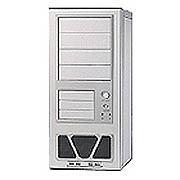
케이스의 종류는 데스크형(옆으로 뉘어진 형), 타워형(세워진 형)이 있고 타워형은 일반 및 미니 타워, 슬림타워 등이 있다. 일반형은 상관없지만 미니 타워나 슬림타워는 조립시 불편할 수 있으며 특정한 보드(크기가 큰 메인 보드 혹은 VGA 등의 카드)를 장착할 수 없는 경우가 있다. 어떤 경우에는 CD 드라이브의 뒷부분이 보드에 닿기도 한다. 즉 케이스가 작으면 실내 공간을 덜 차지해서 좋기는 하지만 한정된 케이스 내부 공간 내에 잘 받는 부품만을 선택해야 하므로 부품들을 위한 선택의 폭이 좁아진다는 단점이 있다.
특별히 작은 케이스를 필요로 하는 것이 아니라면 케이스는 충분히 큰 것을 골라서 장래의 업그레이드에 대비하면 좋겠다. 특히 하드디스크, CD RW 등의 추가를 위해 5.25인치 베이 3개, 3.5인치 베이 3개 이상이 있는 것이 추천된다. 케이스는 그 Frame이 손으로 눌러서 휘어지지 않을 정도의 강도를 가져야 한다. 요즘에는 USB 및 Sound 카드의 출력 포트가 본체의 후면 뿐만 아니라 전면으로도 나와 있어서 사용에 편리를 더한 제품들도 있다.
전원 공급장치는 케이스에 포함되어 있기도 하고 따로 구매해서 장착하기도 하는데 그 종류에 따라 AT방식, ATX 방식, 펜티엄 4용 ATX방식 등이 있다. AT 방식은 펜티엄 2 이전의 방식으로 전원을 끌 때 버튼을 손으로 꾹 눌러 주어야 한다. 윈도우즈에서 시스템 종료를 하면 꺼도 됩니다라는 메시지가 나온 후에 손으로 눌러서 꺼야 한다. ATX 방식은 소프트웨어적으로 전원을 끌 수가 있어서 윈도우즈에서 시스템을 종료하면 버튼을 누르지 않아도 완전히 컴퓨터가 꺼진다. 펜티엄 4용 ATX는 메인 보드의 전원을 보충하기 위하여 주전원 케이블 이외에 메인보드에 추가전원을 공급하기 위한 여분의 전원단자가 있다.
파워는 가능하면 좋은 것(비싸고 와트 값이 큰 것)을 사용하길 권한다. 시스템 전체(각 부품들)의 수명에 중요한 영향을 미치기 때문이다. 가능하면 300W의 제품을 권한다. 물론 250W도 이론적으로는 충분하지만 가끔 전원이 모자란 경우도 있기 때문이다. 특히 저개발국가의 경우에는 전기가 매우 불안정하고 정전도 잘되는 경향이 있으므로 이때에는 반드시 AVR(Auto Voltage Regulator) 기능이 있는 UPS(Uninterrupted Power Supply)를 구매하여 사용하기를 권한다. 이것을 구매해서 사용하는 사용자는 거의 없지만 (본인의 생각에 1% 이하의 사람들이 사용한다) UPS가 있을 경우 컴퓨터의 수명이 오래 유지되고 또한 급작스러운 정전시에 작업하던 소중한 자료를 저장하고 컴퓨터를 안정적으로 끌 수 있는 충분한 시간을 제공한다. 30분 정도를 견뎌주는 UPS는 매우 고가이나 이렇게 까지는 필요없고 10분 정도까지 견딜 수 있는 제품이면 충분하다. 싼 값에 판매되는 Stabilizer 라는 것은 거의 효과가 없다. UPS의 가격은 일반인이 쓸 만한 것은 10-20만원 정도이다.
12) 키보드(Key Board)
키보드는 AT 방식과 PS/2 방식이 있는데 요즘에는 다 PS/2 방식을 사용한다. 가끔 USB 방식의 키보드도 있다. 키보드는 개인적으로 거의 아무것이나 사용해도 좋다고 생각한다. 그러나 손목이 약한 사람은 내추럴 키보드를 사용할 수 있다. 키스킨이 함께 딸려 오면 먼지나 물이 키보드 내로 들어가는 것을 방지할 수 있어서 좋다.
키보드에 잡다한 기능을 붙여 놓은 것들은 별로 추천하지 않는다. 고장날 일이 거의 없으나 혹시 물이 들어가거나 해서 고장난다면 새로 사야 한다.
13) 마우스(Mouse)
마우스는 연결 방식에 따라 Serial과 PS/2 방식이 있고 그 구동방식에 따라 볼 및 광마우스가 있다. 근래에는 광마우스를 선호하는데 이는 바닥의 표면에 별로 영향을 받지 않고 먼지가 끼지 않는 장점이 있기 때문이다. 그러나 광마우스는 유리바닥에서는 작동하지 않는다.
마우스에 스크롤 휠이 있는 것을 추천한다. 요새는 다 이런 것이 나오지만 저개발 국가에서는 아직도 스크롤 마우스가 많이 보급되어 있지 않다. 조금 비싸도 스크롤 휠이 있는 것이 월등히 편하다. 마우스는 고장나면 그냥 새로 사는 것이 좋다. 조금 돈 절약하는 것보다 잘 안 움직이는 마우스때문에 스트레스를 받는 것을 해소하는 것이 훨씬 낫기 때문이다. 마우스는 AS가 거의 없다. 그냥 쓰다가 망가지면 버리고 새로 산다. 마우스의 장치 드라이버는 없어도 되지만 설치하면 그 마우스의 모든 잡다한 기능(실제로는 별로 사용할 일이 없다)을 사용할 수 있다.
다음 호에는 부품별 고장진단과 수리에 대해서 간단히 알아보도록 한다.